
Como Criar um Retrato Hiper-Realista Usando Apenas o Gemini (Passo a Passo Simples)
Aprenda a usar o Gemini, a IA do Google, para transformar uma foto sua em um retrato hiper-realista com aparência profissional.
Por que usar o Gemini para gerar retratos realistas?
O Gemini, inteligência artificial oficial do Google, permite que você envie uma foto sua e use um bom prompt para gerar um retrato hiper-realista, com qualidade de editorial de revista, sem precisar instalar aplicativos complicados ou pagar por outras plataformas.
Algumas vantagens de usar o Gemini para criar suas fotos:
- Usa a sua foto real como referência do rosto;
- Mantém a identidade facial com boa fidelidade;
- Gera imagens profissionais em poucos segundos;
- Funciona no computador e no celular;
- É uma das formas mais simples de começar a criar fotos com IA.
Passo a passo: como criar seu retrato hiper-realista no Gemini
1. Acesse o Gemini
No navegador ou no app, acesse o site oficial:
https://gemini.google.com
Faça login com a sua conta Google, se ainda não estiver conectado.
2. Escolha uma boa foto sua
Para o resultado ficar realmente bom, a qualidade da foto base faz toda a diferença. Dê preferência para uma foto:
- Com o rosto em destaque (close-up ou meio corpo);
- Com boa iluminação (sem sombras muito fortes no rosto);
- Sem filtros pesados;
- Sem objetos cobrindo o rosto (mão, cabelo, óculos escuros, etc.);
- Com o rosto nítido e focado.
3. Envie a foto para o Gemini
Na caixa de mensagem do Gemini, clique no ícone de anexar imagem (geralmente um ícone de foto ou clipe) e selecione a foto que você escolheu.
Depois que a imagem aparecer pré-visualizada no chat do Gemini, você já pode combinar essa foto com um prompt bem detalhado.
4. Cole o prompt profissional abaixo
Com a foto já anexada no Gemini, copie e cole o prompt completo a seguir. Ele foi pensado para gerar um retrato masculino hiper-realista em preto e branco, com estilo editorial.
Prompt completo para o Gemini (retrato hiper-realista)
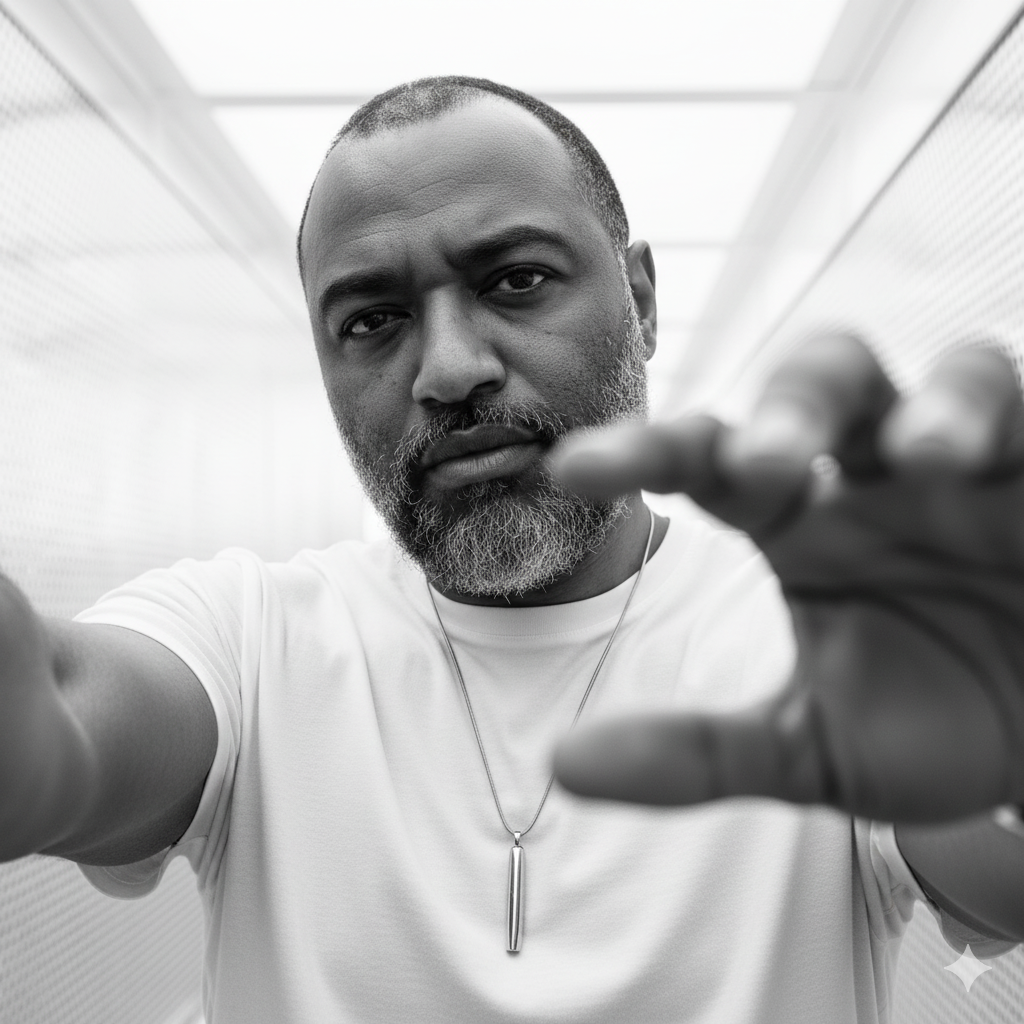
Usando a foto enviada como referência absoluta, gere um retrato hiper-realista masculino em preto e branco, estilo editorial de revista.

O retrato deve ser enquadrado em close-up com leve ângulo de baixo para cima. O homem está usando uma camiseta branca simples e um colar com pingente metálico alongado.

Mantenha a identidade original do rosto, incluindo formato facial, olhos, barba, nariz e expressão, porém aplique tratamento fotográfico profissional com textura de pele realista, poros visíveis e iluminação de estúdio.

A iluminação deve ser difusa e brilhante, vindo de cima e levemente da direita, criando sombras suaves e realçando os contornos do rosto.

O fundo deve ser claro, quase branco, com textura minimalista iluminada por luz filtrada, lembrando ambientes de estúdio com elementos metálicos suaves.

O estilo final deve ser cinematográfico, com contraste médio, profundidade de campo rasa, foco nítido nos olhos e desfoque suave nas bordas.

Estética inspirada em editoriais da GQ e Esquire, com acabamento fotorealista e aparência profissional.
Depois de colar o prompt, basta pressionar Enter para o Gemini processar a imagem + texto e gerar o retrato.
5. Analise o resultado e gere variações
O Gemini vai exibir uma ou mais versões do seu retrato. Se quiser melhorar:
- Peça ao Gemini para “gerar outra variação do mesmo estilo”;
- Ou ajuste detalhes, como mais contraste, menos desfoque, fundo um pouco diferente etc.;
- Você pode também pedir uma versão em cores, apenas alterando o texto para “versão colorida”.
6. Baixe sua imagem
Quando estiver satisfeito com o resultado, basta salvar a imagem gerada (clicando com o botão direito ou usando a opção de download, dependendo da interface que o Gemini estiver usando para exibir a figura).
Exemplo de retrato gerado com o Gemini
Abaixo você pode ver um espaço reservado para inserir a imagem gerada com o prompt acima. Substitua pela foto que você criou no Gemini:
Dicas para resultados ainda melhores
- Use fotos bem iluminadas, de preferência em ambientes claros;
- Evite fotos muito antigas ou com baixa resolução;
- Se o resultado não ficar tão parecido, tente outra foto base com ângulo mais frontal;
- Teste também variações do prompt: mude a roupa, o fundo, o estilo (casual, social, cinematográfico etc.);
- Salve as melhores versões e compare antes de escolher qual vai postar nas redes.
SEO: palavras-chave e tags sugeridas
Para melhorar o posicionamento dessa página no Google, você pode usar algumas dessas palavras-chave e tags:
- como criar retrato com IA
- Gemini Google retrato hiper-realista
- foto hiper-realista com inteligência artificial
- tutorial Gemini IA
- gerar foto realista com IA
- retratos com inteligência artificial
- como usar o Gemini para criar imagens
Conclusão
Com apenas uma foto e um bom prompt, o Gemini permite que você crie retratos hiper-realistas com cara de foto profissional. É uma solução simples, rápida e acessível para quem quer explorar a criatividade com inteligência artificial, seja para uso pessoal, redes sociais, portfólios ou projetos visuais.
Dica final: teste diferentes fotos suas com o mesmo prompt. Você vai se surpreender com as variações de luz, expressão e estilo que o Gemini é capaz de criar.
Se este tutorial te ajudou, compartilhe com alguém que também gostaria de aprender a criar fotos incríveis com IA!